
Agent 创建与管理
后台入口:AI 能力 → 智能体管理,路由 /ai/agent。列表是卡片墙;点卡片进入设计工作台。
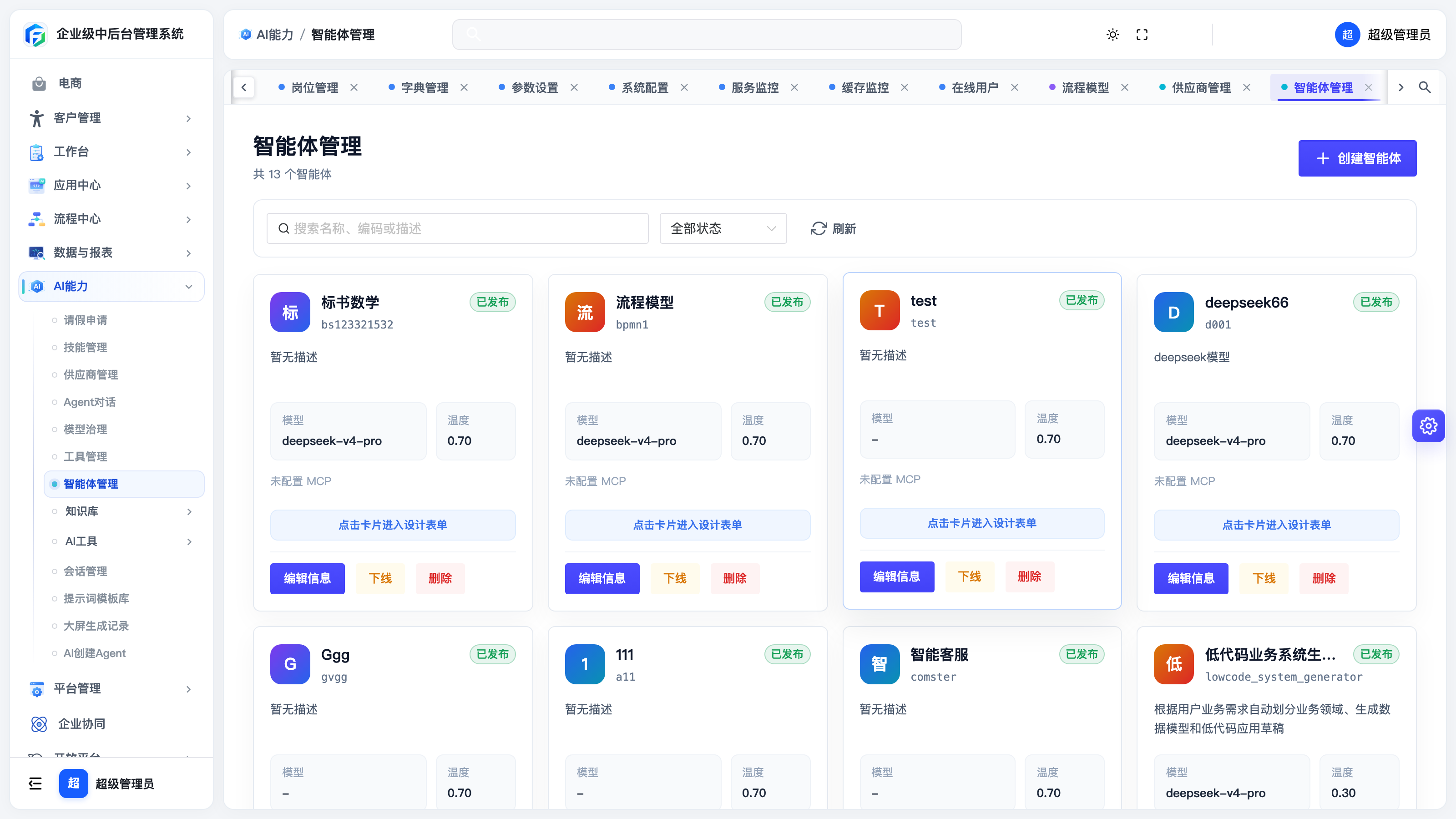
列表页
- 搜索:名称 / 编码 / 描述
- 状态筛选(全部状态)
- 主按钮:创建智能体
- 卡片展示:发布状态(已发布 / 草稿)、编码、描述、模型、温度、是否配置 MCP 等
- 卡片操作:编辑信息、下线(已发布)或 发布(草稿)、删除
- 文案提示:点击卡片进入设计表单
2026-10-11 演示站列表可见约 7 个智能体(含「智能客服」「低代码业务系统生成 Agent」等),具体以现网为准。
创建 / 编辑基础信息
创建智能体 或 编辑信息 打开弹窗,字段:
| 字段 | 说明 |
|---|---|
| 智能体名称 | 显示名,占位如「合同审查助手」 |
| 智能体编码 | 唯一标识;已存在记录编码不可改 |
| 描述 | 用于列表卡片展示和会话识别 |
保存后进入(或回到)工作台。
工作台:模型与参数
工作台顶栏含 Agent 设置、模型选择 pill、对话 / 保存 / 发布。
模型选择区(源码表单):
| 项 | 说明 |
|---|---|
| 模型选择方式 | 字典 ai_agent_model_selection_mode:PINNED(固定模型)/ POLICY(路由策略) |
| 路由策略 | 方式为 POLICY 时出现;绑定模型治理里的策略 |
| 供应商 / 模型 | 方式为 PINNED 时选择;模型可筛选或输入 |
| 温度 | 0~1,可开关是否启用该参数 |
| 最大 Token | 滑块/数值;限制单次回复长度 |
运行参数在智能体侧配置,不在供应商「新增模型」表单里。
工具与技能 / 知识库
工作台可打开 工具与技能 弹窗,页签包括:
| 页签 | 说明 |
|---|---|
| 工具绑定 | 已绑定列表;添加工具时填来源(如 mcp / builtin / capability)、工具标识、分组 |
| 技能绑定 | 勾选可用技能后保存 |
| 知识库 | 勾选默认检索知识库;随保存/发布生效 |
不要把未在本页出现的第三方工具名写成产品内置清单。
测试对话
工作台内可直接输入测试问题并 发送;也可点 对话 在新页打开独立会话。草稿状态界面会提示不可被用户调用;发布后才对外可用。