
用户管理
用户管理模块负责维护系统中的所有登录账号,支持用户信息的增删改查、状态控制以及角色分配。
功能入口
登录后点左侧 平台管理 → 用户管理(路由 /system/user)。左侧是组织树,右侧是用户表。
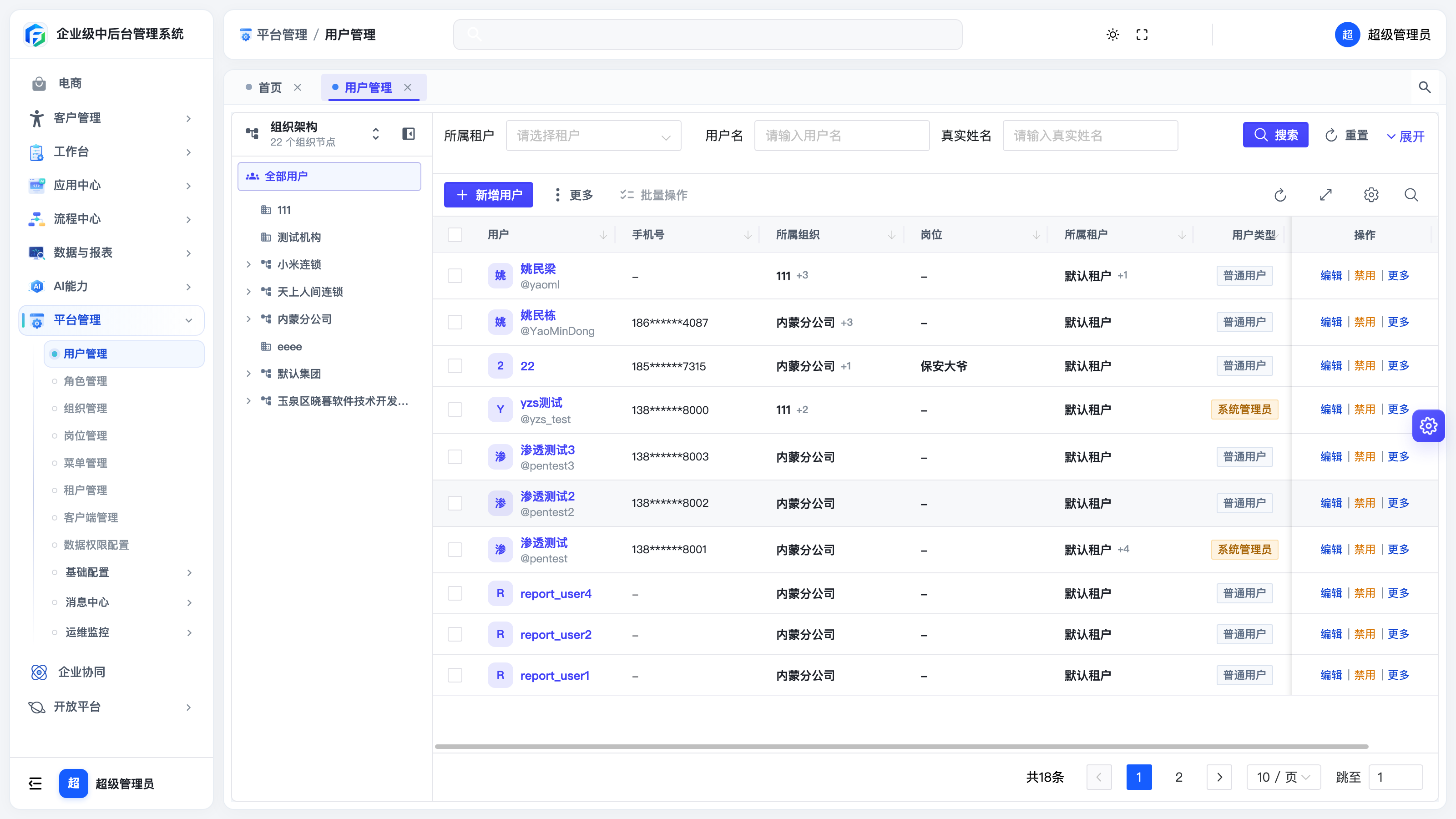
2026-08-26 演示站实拍。列表列:用户、手机号、所属组织、岗位、所属租户、用户类型、状态、操作。搜索:所属租户、用户名、真实姓名。主按钮是 新增用户;行操作是 编辑 / 禁用 / 更多。
新增用户
点 新增用户,不是「新增」。
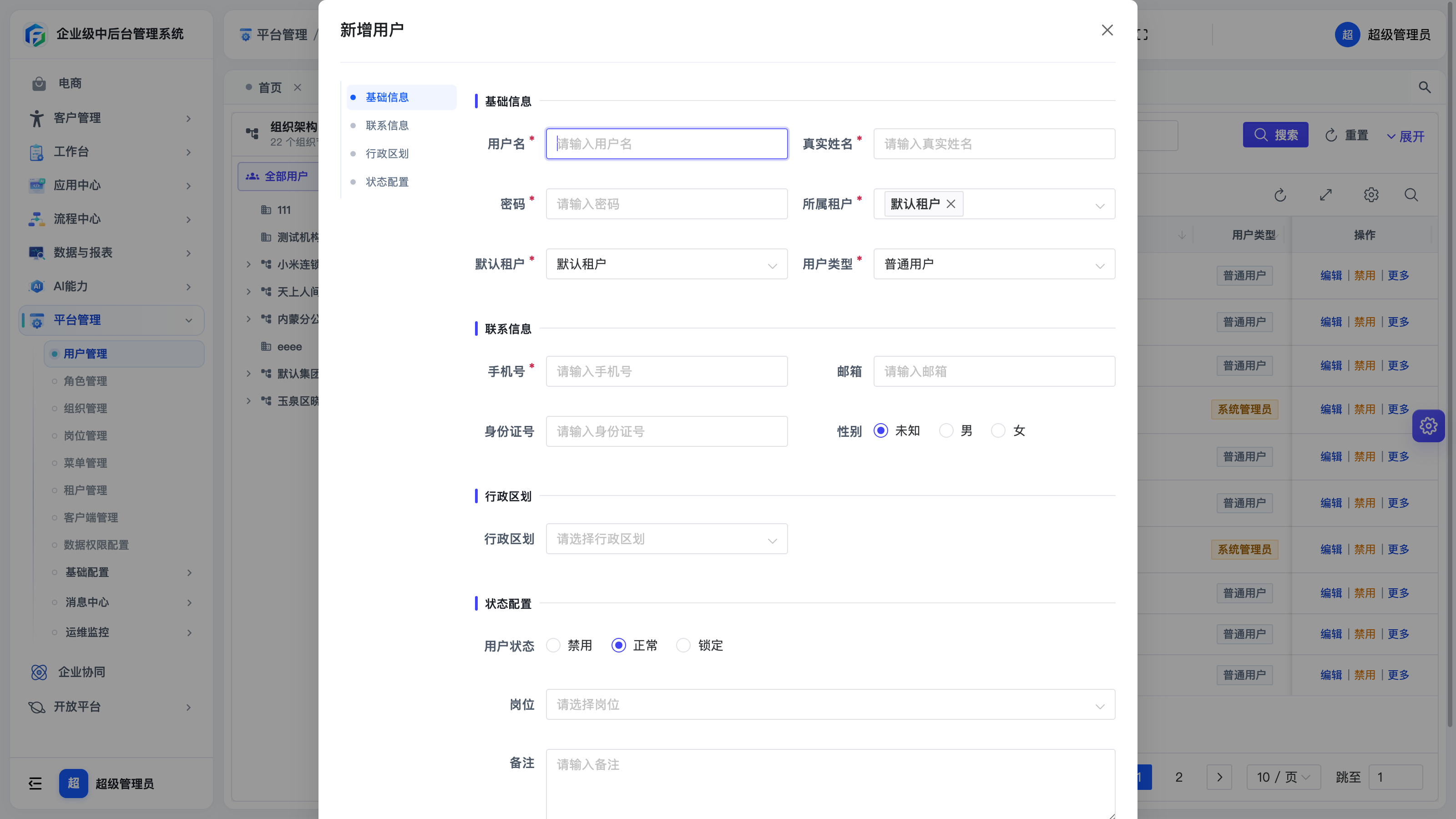
2026-08-26 演示站实拍。表单分四块:基础信息、联系信息、行政区划、状态配置。
| 分组 | 字段 | 必填 | 说明 |
|---|---|---|---|
| 基础信息 | 用户名 | 是 | 登录账号 |
| 基础信息 | 真实姓名 | 是 | 列表里的显示名,界面不叫「昵称」 |
| 基础信息 | 密码 | 是 | 初始密码 |
| 基础信息 | 所属租户 | 是 | 演示默认「默认租户」 |
| 基础信息 | 用户类型 | 是 | 如普通用户 |
| 联系信息 | 手机号 | 是 | |
| 联系信息 | 邮箱 | 否 | |
| 联系信息 | 身份证号 | 否 | |
| 联系信息 | 性别 | 否 | 未知 / 男 / 女 |
| 行政区划 | 行政区划 | 否 | |
| 状态配置 | 用户状态 | 否 | 禁用 / 正常 / 锁定 |
| 状态配置 | 岗位 | 否 | |
| 状态配置 | 备注 | 否 |
所属组织在左侧树里选当前节点,不在这张表单单独一项。点 确定 保存。
编辑 / 禁用
行操作是 编辑 / 禁用 / 更多。编辑里用户名一般不能改。禁用后用户无法登录。
重置密码、分配角色在行内 更多 里,不在行上直接露出。
批量与导出
列表工具栏还有一个 更多,点开是 批量删除 / 批量导入 / 导出用户。导出的是当前筛选结果。
相关文档
- 角色管理 — 了解如何创建和配置角色
- 组织机构管理 — 了解部门树的管理
- RBAC 权限配置指南 — 完整的权限配置流程