
文件与存储管理
文件与存储管理模块提供统一的文件上传与存储能力,支持本地存储、阿里云 OSS 和 RustFS 三种后端,可在运行期间灵活切换。
功能入口
演示站是两页,都在 平台管理 → 基础配置:
- 存储配置
/system/storage-config - 文件管理
/system/file-list
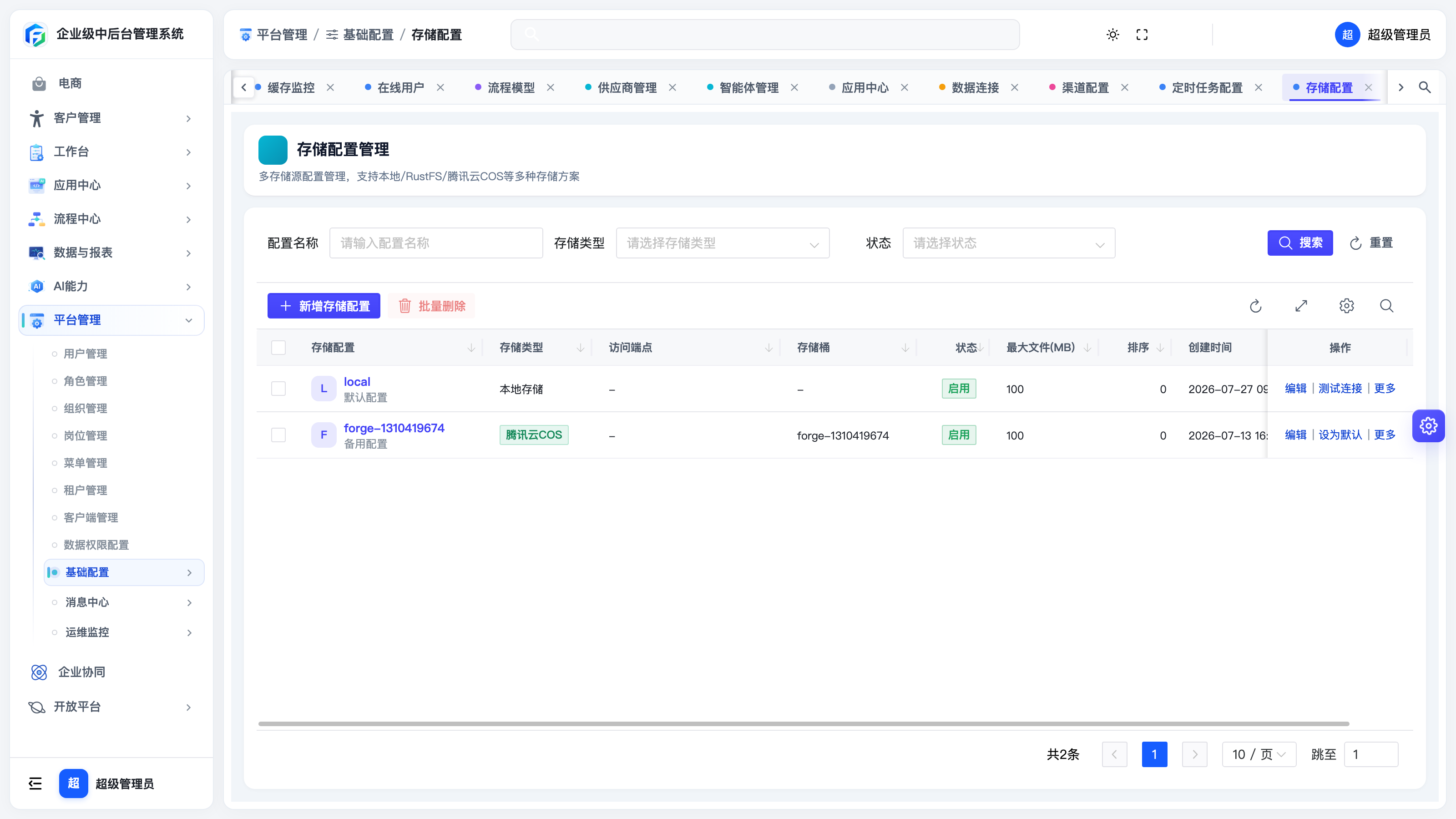
2026-08-26 演示站实拍。搜索:配置名称、存储类型、状态。主按钮是 新增存储配置 / 批量删除。列表列:存储配置、存储类型、访问端点、存储桶、状态、最大文件(MB)、排序、创建时间、操作。行操作是 编辑 / 测试连接 / 设为默认 / 更多。演示预置 local(本地存储、默认配置)和一条腾讯云 COS 备用配置。
三种存储方式
Forge Admin 通过 forge-starter-file 模块封装多种存储后端。演示站文案是「本地 / RustFS / 腾讯云 COS」。
| 存储方式 | 说明 | 适用场景 |
|---|---|---|
| 本地存储 | 文件保存在服务器本地磁盘 | 开发测试、单机部署 |
| 腾讯云 COS | 对象存储 | 生产环境、分布式部署 |
| RustFS | 高性能分布式文件存储 | 大文件、高并发场景 |
存储后端在 存储配置 页维护,不是改参数键 sys.file.storageType。
文件列表管理
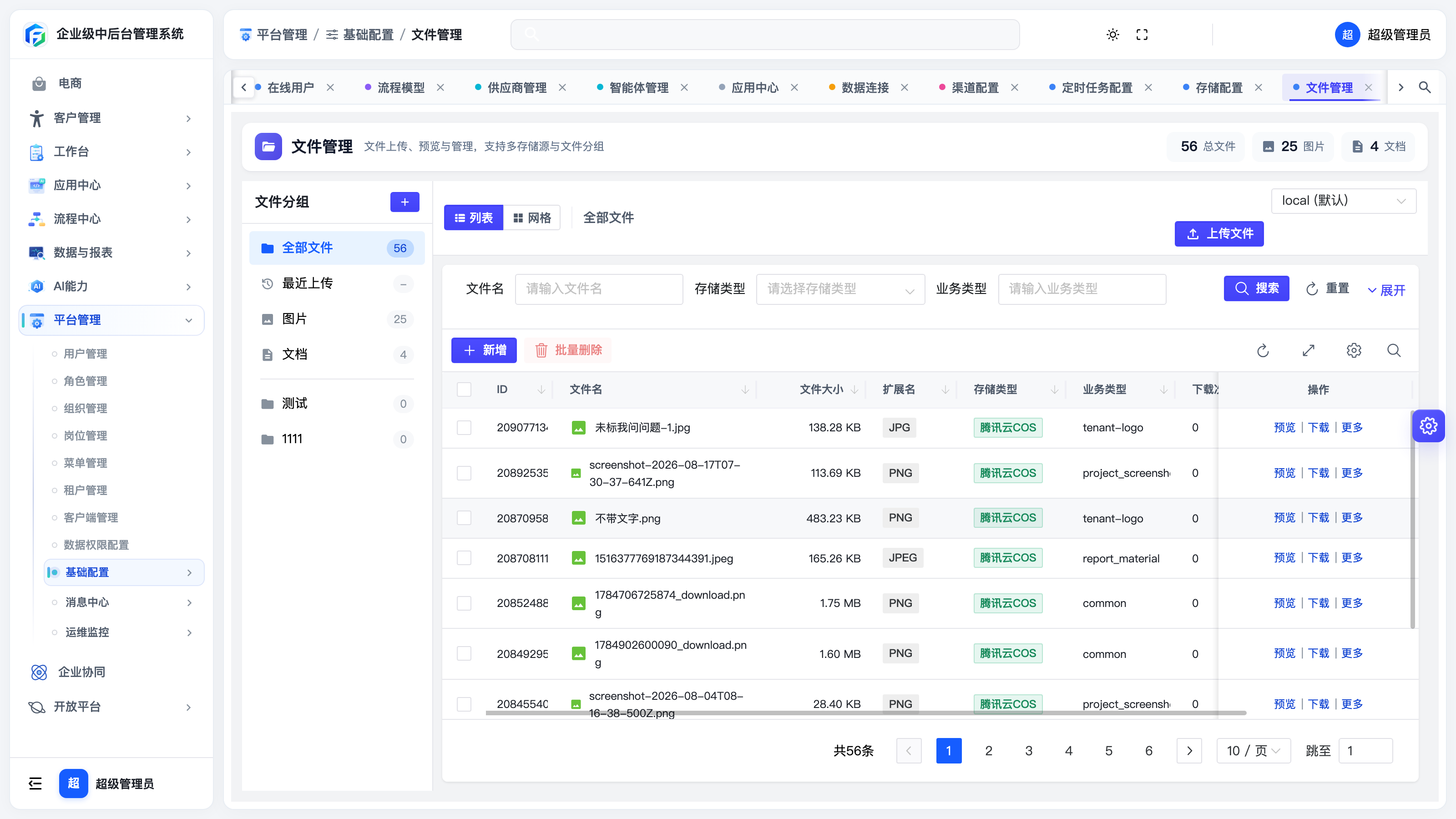
2026-08-26 演示站实拍。左侧文件分组(全部文件 / 最近上传 / 图片 / 文档)。可切列表 / 网格。搜索:文件名、存储类型、业务类型。主按钮是 新增 / 批量删除 / 上传文件。列表列:ID、文件名、文件大小、扩展名、存储类型、业务类型、下载次数、操作。行操作是 预览 / 下载 / 更多。右上可选当前存储源,演示默认 local。
文件渲染
在前端页面中展示文件时,请使用系统提供的标准方法:
- 图片文件:使用
AuthImage组件渲染,自动携带认证 Token - 文件下载:使用
getFileUrl(fileId)工具函数获取下载链接 - 图片上传组件:存储的是
fileId,不是 URL,禁止直接用NAvatar的src属性
vue
<!-- 正确方式:使用 AuthImage 组件 -->
<AuthImage :file-id="row.avatar" />
注意事项
imageUpload组件存储的是文件 ID(fileId),不是 URL- 获取文件下载链接使用
getFileUrl(fileId)from@/utils/file - 删除文件操作不可逆,请确认文件不再使用后再执行删除
相关文档
- 动态配置管理 — 如何修改文件存储配置