
Excel 导入导出
Forge Admin 基于 EasyExcel 提供了强大的 Excel 导入导出能力,支持大数据量处理、自定义列映射和导入数据校验。
功能入口
业务列表工具栏上的导入 / 导出走这里的配置。后台单独有一页 平台管理 → 基础配置 → Excel导入导出配置(路由 /system/excel-export-config)。
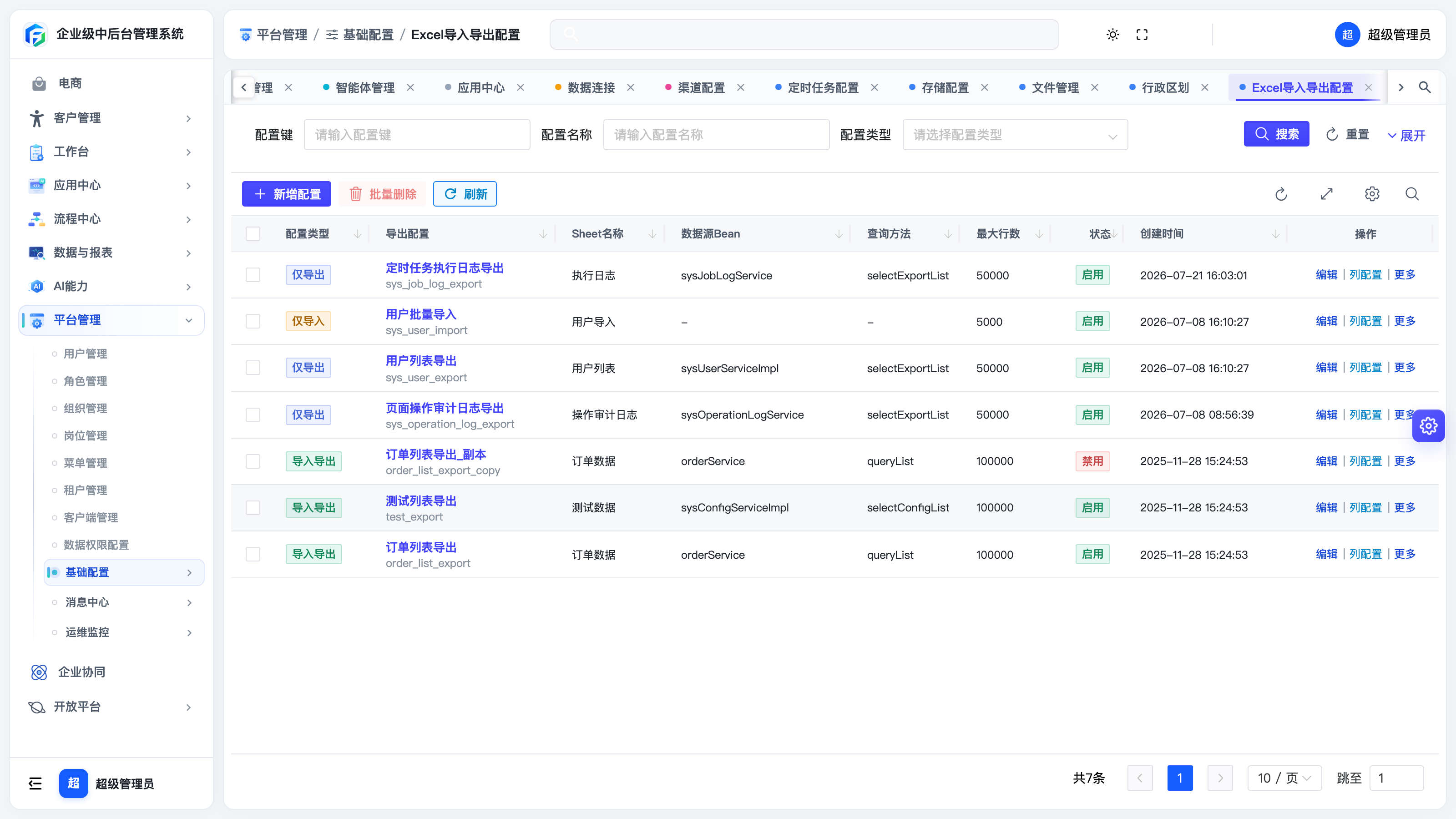
2026-08-26 演示站实拍。搜索:配置键、配置名称、配置类型。主按钮是 新增配置 / 批量删除 / 刷新。列表列:配置类型、导出配置、Sheet名称、数据源Bean、查询方法、最大行数、状态、创建时间、操作。行操作是 编辑 / 列配置 / 更多。类型有仅导出、仅导入、导入导出。
导出数据
单页导出
- 在业务列表页面的工具栏中,点击 导出 按钮
- 系统将当前筛选条件下的数据导出为 Excel 文件
- 浏览器自动触发下载,默认文件名为模块名 + 时间戳
自定义导出
部分模块支持选择导出列:
- 点击导出按钮旁的下拉箭头
- 选择 自定义导出
- 在弹出的列选择框中勾选需要导出的列
- 点击 确认导出,系统按所选列生成文件
导出机制
Forge Admin 通过 forge-starter-excel 模块封装导出能力:
- 后端使用
@Excel注解标注实体字段,定义列名、顺序和格式 - 导出接口流式写入,避免大数据量内存溢出
- 支持自动列宽适配和日期格式统一
导入数据
下载模板
- 在业务列表页面的工具栏中,点击 导入 按钮
- 在弹出的对话框中,点击 下载模板 链接
- 浏览器下载该模块的导入模板 Excel 文件
填写数据
- 打开下载的模板文件
- 按照模板中的列头说明填写数据
- 必填列会以特殊颜色标识
- 保存文件(不要修改列名和列顺序)
上传导入
- 在导入对话框中,点击 选择文件 选择填写好的 Excel
- 点击 上传 开始导入
- 系统逐行解析并校验数据
处理错误
导入过程中如果存在数据错误:
- 格式错误:如日期格式不正确,整行拒绝导入
- 唯一性冲突:如用户名已存在,提示具体冲突值
- 必填缺失:必填列为空时提示"第 X 行 XX 字段不能为空"
- 校验失败:如手机号格式不合法,提示校验规则
导入完成后,系统展示导入结果摘要:总行数、成功数、失败数。对于失败的行,可下载错误报告 Excel,逐行查看失败原因。
关联后端实体
后端通过 EasyExcel 注解定义导入导出规则:
java
@Excel(name = "用户名称", index = 0)
private String userName;

@Excel(name = "手机号码", index = 1)
private String phonenumber;
注意事项
- 大数据量导入建议分批操作,单次建议不超过 5000 行
- 导出时先用筛选条件缩小范围,减少不必要的导出
- 导入模板的列头不可修改,否则会导致字段映射失败
相关文档
- 用户管理 — 用户数据的导入导出示例