
列表设计器
列表设计器用于配置业务对象的列表页面,包括显示列、搜索条件和操作按钮。
进入列表设计器
从页面管理进设计态(?edit=1),顶栏点 列表设计。
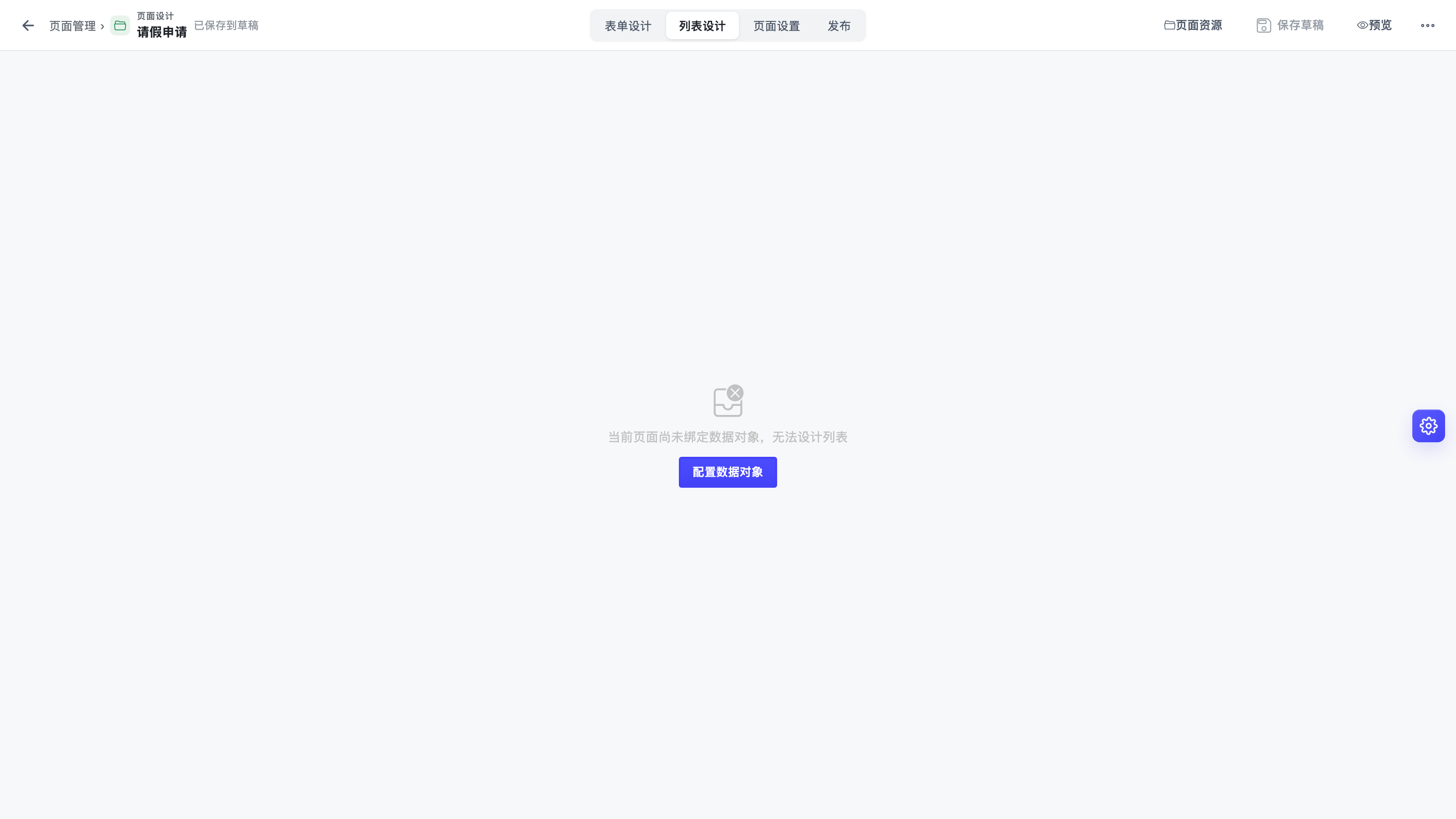
2026-08-26 演示「请假申请」的「申请表单」页点列表设计,空状态是「当前页面尚未绑定数据对象,无法设计列表」,按钮 配置数据对象。纯表单页不会自动带出列表。
要设计列表,页面形态得是列表页或「列表 + 表单」,并且已经绑了业务对象。运行态里能看到列的页(如门店预售登记的预售单)才有列表可配。
绑了对象之后的列表设计
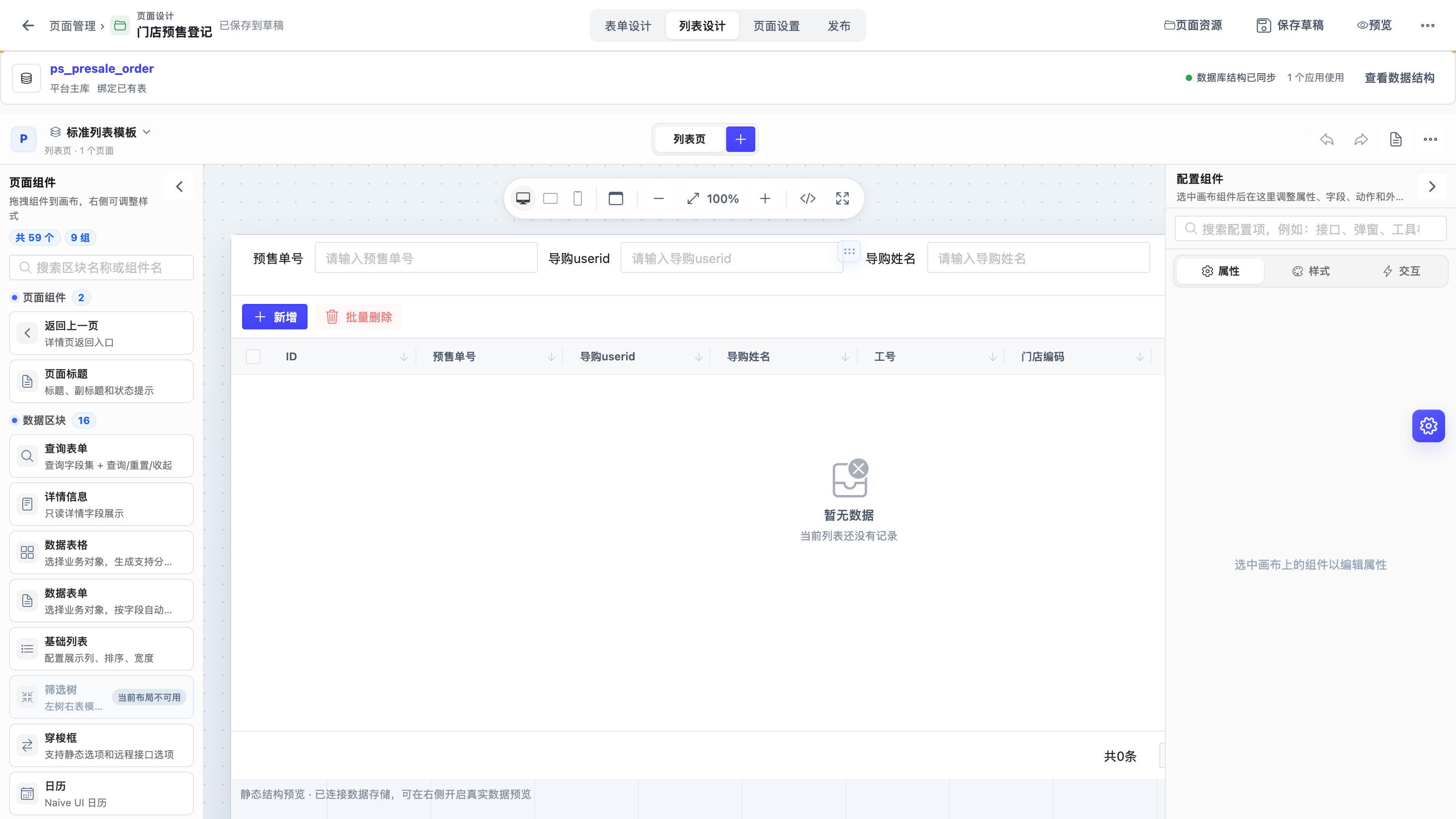
2026-08-26 演示「门店预售登记 → 预售单」实拍。页顶:对象编码 ps_presale_order,平台主库 / 绑定已有表 / 数据库结构已同步。模板是「标准列表模板 · 列表页」。
- 自定义操作:配置顶部按钮和行操作。演示有 1 个行内「提交预售单」。可 新增顶部按钮 / 新增行操作 / 配置全部操作。
- 页面组件(演示共 59 个、9 组):查询表单、详情信息、数据表格、数据表单、数据列表(演示「已在画布中」)、操作工具栏、筛选树等。
- 中间画布就是运行态那张表:搜索预售单号 / 导购 userid / 导购姓名,主按钮 新增 / 批量删除,底栏「静态结构预览 · 已连接数据存储,可在右侧开启真实数据预览」。
- 右侧 配置组件:属性 / 样式 / 交互。先点中画布上的组件再改。
详情不是单独一章菜单。列表组件里有「详情信息」(只读字段)和「详情页返回入口」。入口向导里也可以选「详情页」。见 详情设计。