
低代码快速开始
Forge 低代码平台采用「页面优先」的设计方式:创建应用后直接设计页面,拖入字段组件时系统自动创建数据表和字段,不需要先理解业务对象建模。
前提条件
- 已部署 Forge Admin 并登录管理后台
- 当前账号拥有「应用中心」菜单权限
操作流程
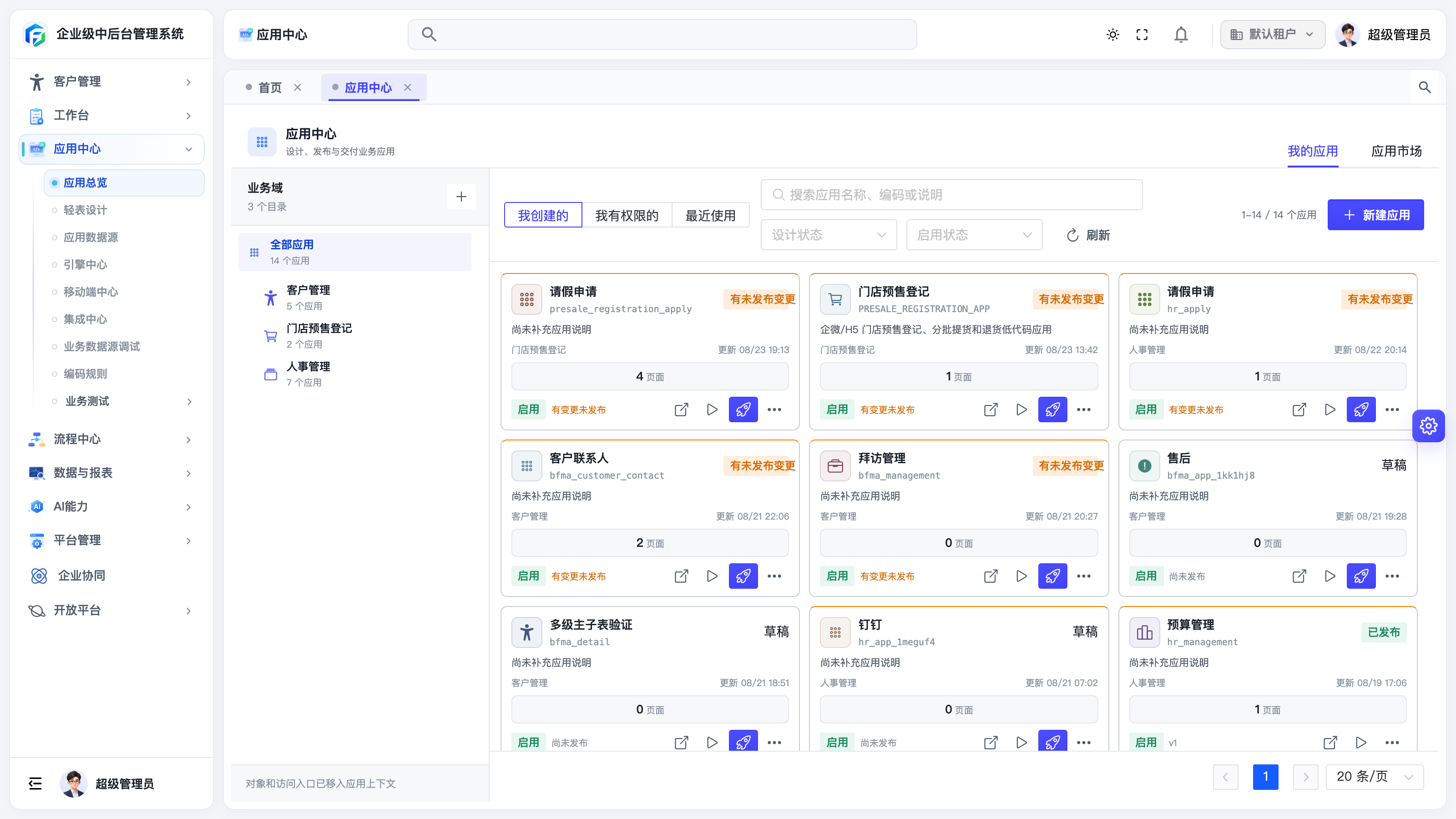
1. 进入应用中心
点击左侧菜单「应用中心」,查看「我的应用」和「应用市场」。
2. 创建应用
点击「新建应用」,在创建向导中选择一种方式:
| 方式 | 适用场景 |
|---|---|
| 智能创建 | 输入业务场景描述,AI 生成应用方案 |
| 从模板创建 | 使用官方模板快速启用 |
| 从 Excel 创建 | 上传 Excel,自动生成对象和页面 |
| 空白创建 | 从零开始,完全自主设计 |
填写应用名称、所属业务域、图标等信息后,点击确认进入应用。
3. 创建页面
创建完成后自动进入页面管理。点击左侧底部「+ 新建」→「新建页面」,选择页面形态:
- 表单页:纯表单填报(如登记表)
- 列表页:数据展示和查询
- 列表+表单:完整增删改查(如客户管理)
- 自定义页面:自由搭建内容,不绑定数据对象
填写页面名称和对象信息后,点击「进入设计器」。
4. 拖拽字段
在设计器左侧组件库选择字段组件(输入框、数字、日期、下拉等),拖到画布:
- 系统自动创建对应的业务对象字段和数据表列
- 右侧属性面板可修改字段标题、编码、是否必填等
- 已有数据的字段禁止删除和变更类型
5. 发布应用
点击顶部「应用发布」,查看发布检查项,确认后发布。发布生成一个不可变的版本快照。
6. 访问应用门户
发布成功后,应用可通过独立地址访问:
http://你的域名/app/{应用编码}门户使用独立布局,看起来就像一个独立的轻应用。访问地址和二维码可在「应用设置 → 访问地址」中查看。
下一步
- 了解核心概念:核心概念
- 详细操作:创建应用和业务域、页面管理与页面形态
- 发布与访问:应用设置、发布与门户访问