
表单设计器
表单设计器让你通过拖拽方式设计业务对象的新增和编辑表单。
进入表单设计器
从页面管理进应用,地址加上 edit=1 就是设计态。顶栏点 表单设计。
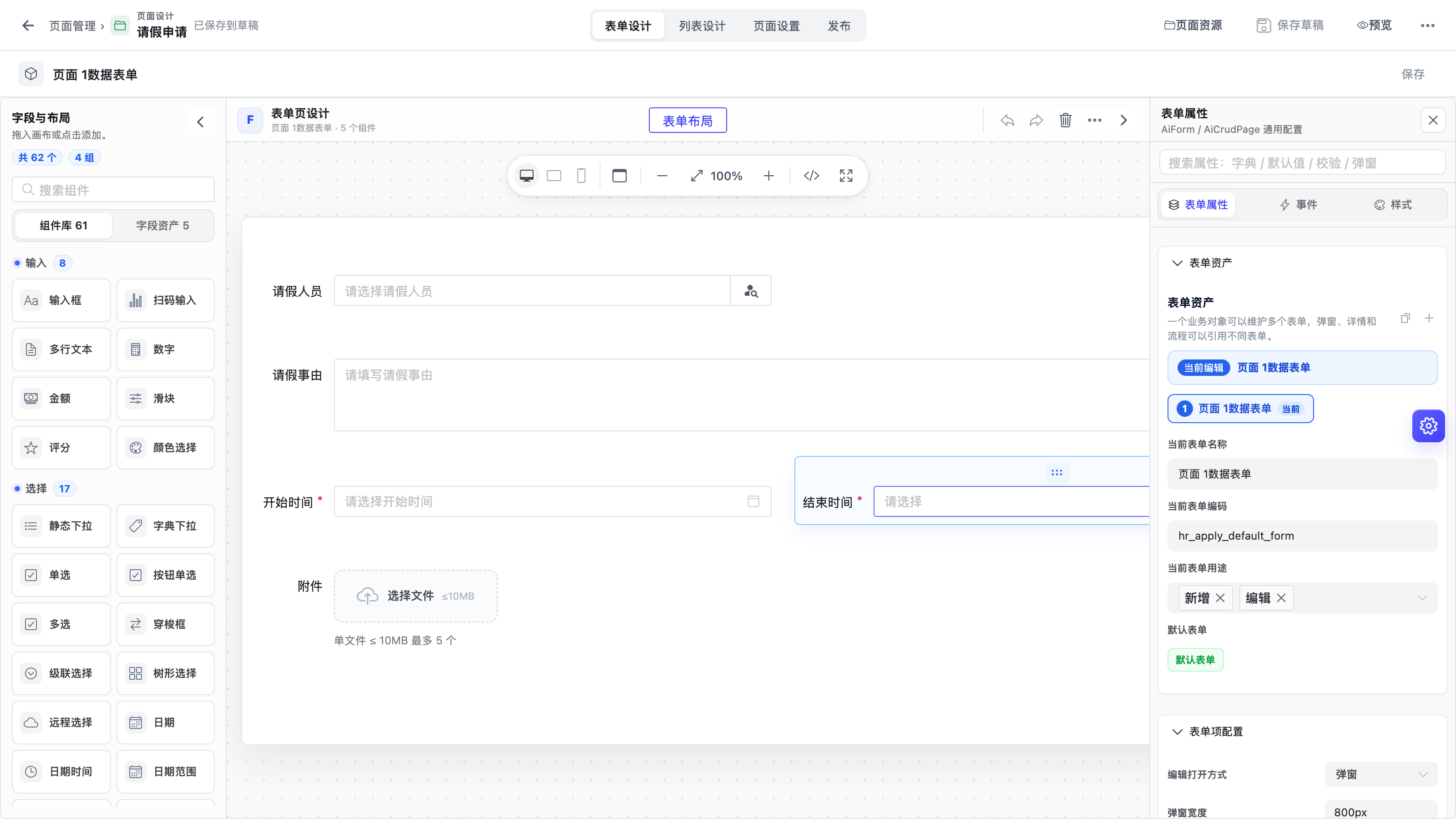
2026-08-26 演示「请假申请」实拍。面包屑是「页面管理 › 页面设计」。状态「已保存到草稿」。顶栏页签:表单设计 / 列表设计 / 页面设置 / 发布。
界面布局
| 区域 | 位置 | 说明 |
|---|---|---|
| 字段与布局 | 左侧 | 「拖入画布或点击添加」。组件库 / 字段资产两页签 |
| 画布 | 中间 | 表单页设计,可切设备宽度、缩放 |
| 表单属性 | 右侧 | 表单资产、打开方式、列数、标签、权限码、本地草稿 |
拖拽字段到画布
- 在左侧字段面板中,按住字段不放
- 拖动到中间画布区域的目标位置
- 释放鼠标,字段自动添加到表单中
未拖入画布的字段不会出现在运行时表单中,但仍会作为数据库列存在。
字段属性配置
选中画布中的字段后,在右侧属性面板配置:
| 属性 | 说明 | 示例 |
|---|---|---|
| 标签名称 | 字段显示名称 | 客户名称 |
| 必填 | 勾选后提交时校验非空 | ✓ |
| 只读 | 运行时不可编辑 | 编辑时显示但不允许修改 |
| 默认值 | 新建记录时的初始值 | 待跟进 |
| 占位提示 | 输入框 placeholder | 请输入客户名称 |
| 校验规则 | 正则或内置规则 | 手机号格式校验 |
校验规则
支持以下内置校验:
| 规则 | 说明 |
|---|---|
| 必填 | 值不能为空 |
| 最大长度 | 文本类型字段限制字符数 |
| 正则校验 | 自定义正则表达式 |
| 邮箱格式 | 内置邮箱格式校验 |
| 手机号 | 内置手机号格式校验 |
表单布局调整
- 调整顺序:在画布中拖拽字段上下移动
- 分栏布局:一行可放置多个字段,支持 1/2/3 栏布局
- 分组:添加分隔线或分组标题,将字段按业务逻辑分区