
创建应用和业务域
应用是低代码平台的顶层组织单元,业务域用于在应用之上按业务条线分组。本篇介绍如何创建应用和管理业务域。
进入应用中心
点左侧 应用中心(/app-center)。右上是 我的应用 / 应用市场。
| 视图 | 内容 |
|---|---|
| 我的应用 | 我创建的 / 我有权限的 / 最近使用;按名称、编码、说明搜,再按设计状态、启用状态筛 |
| 应用市场 | 官方模板、组织私有模板、推荐应用;卡片上 立即启用 / 生成源码 |
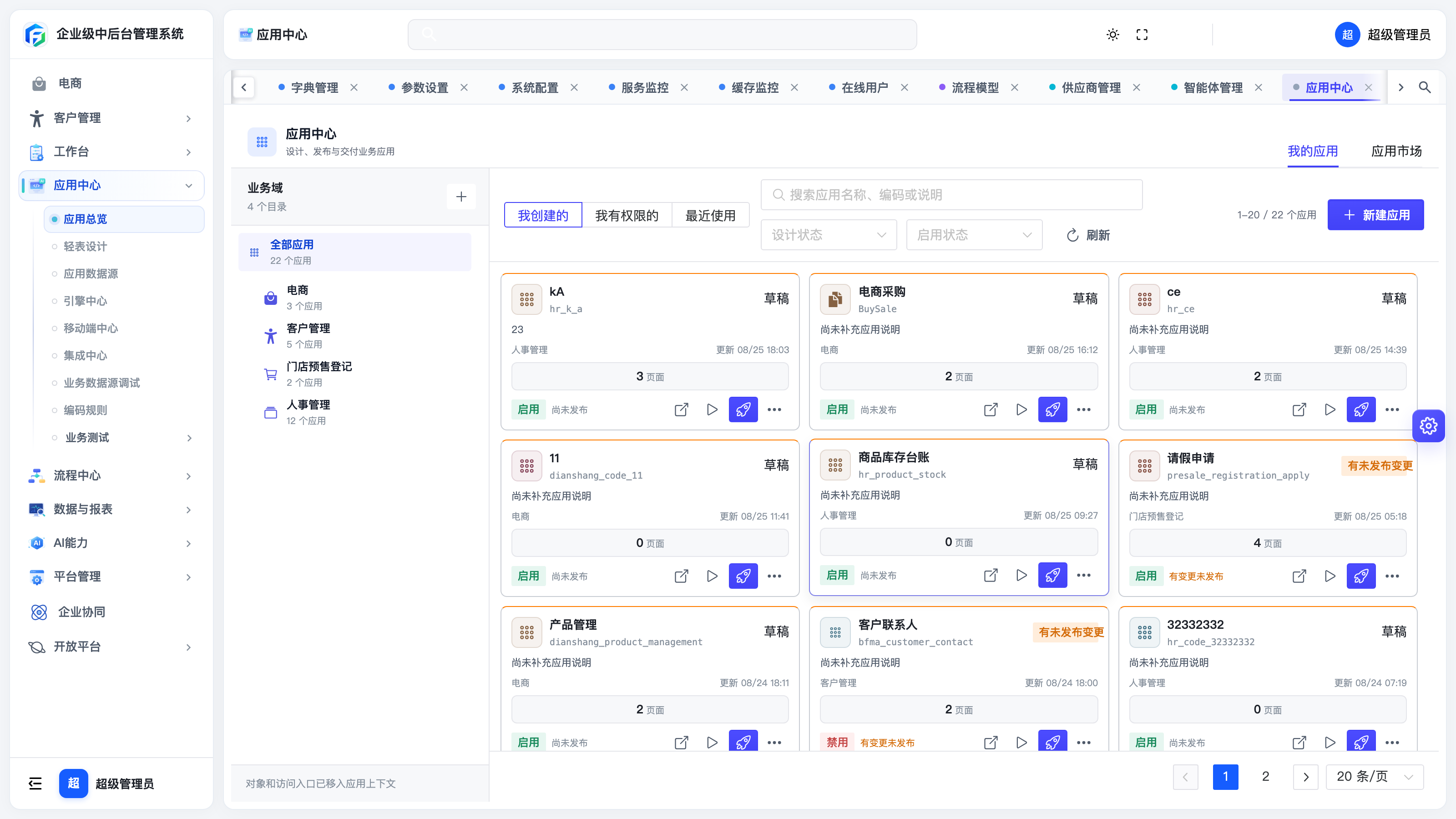
左侧业务域树。卡片上是名称、编码、草稿或未发布变更、页面数、启用/禁用、尚未发布。对象和访问入口已经进应用上下文,不在这张卡片上拆开列。
创建应用
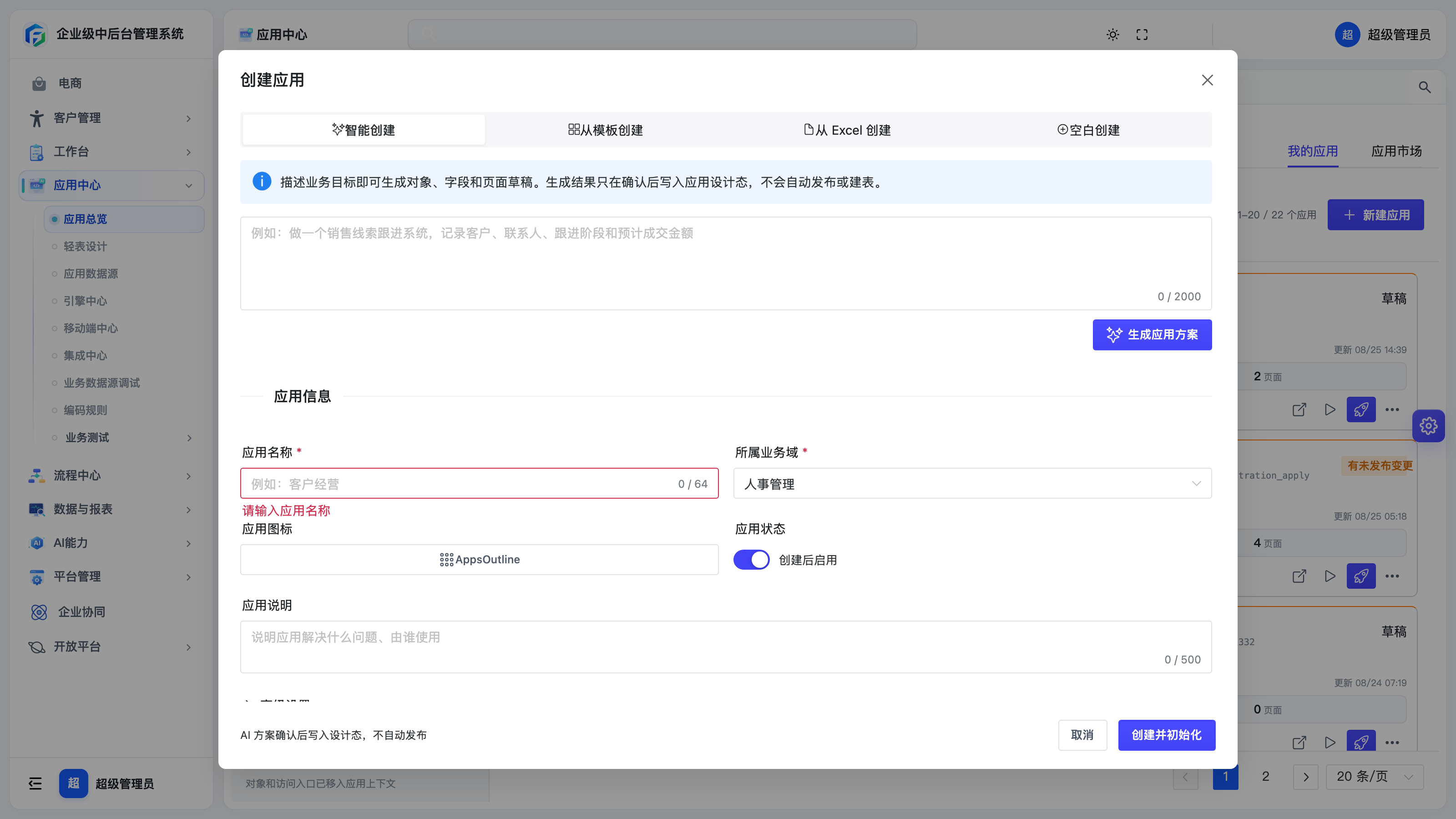
点 新建应用。弹窗标题是「创建应用」,四个页签,底部共用「应用信息」。
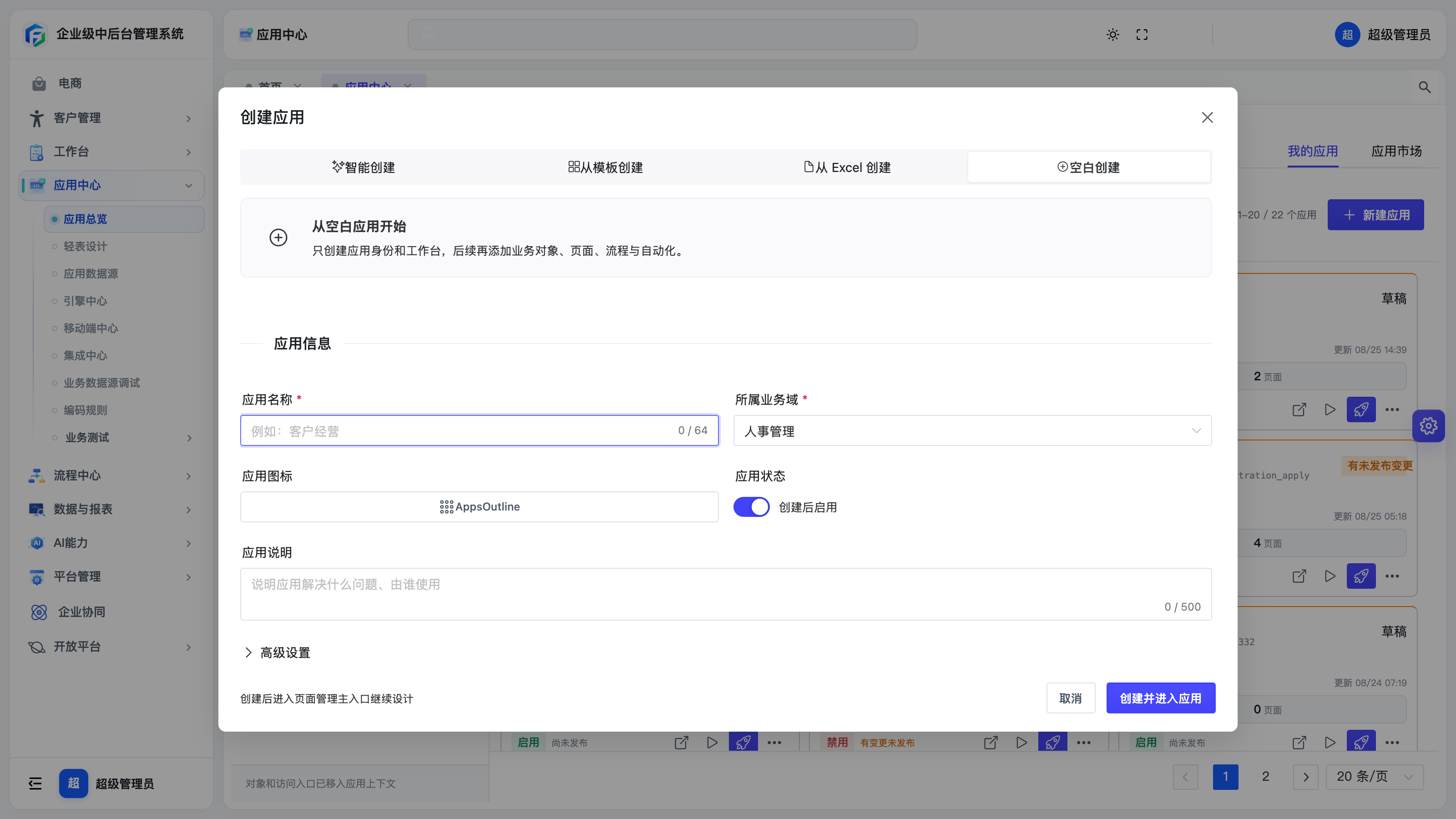
应用信息(四种方式共用)
| 字段 | 必填 | 说明 |
|---|---|---|
| 应用名称 | 是 | 最多 64 字,如「客户经营」 |
| 所属业务域 | 是 | 下拉选业务域 |
| 应用图标 | 否 | 内置图标 |
| 应用状态 | 否 | 创建后启用 / 创建后停用 |
| 应用说明 | 否 | 最多 500 字 |
| 应用编码 | 否 | 高级设置 里。留空系统生成;租户内唯一,创建后不可改 |
智能创建
占位示例:「做一个销售线索跟进系统,记录客户、联系人、跟进阶段和预计成交金额」,最多 2000 字。先点 生成应用方案。页脚写明「AI 方案确认后写入设计态,不自动发布」。主按钮是 创建并初始化。
从模板创建
演示可见:客户档案管理(单表 CRUD)、商品库存台账(左树右表)、订单与明细(主子表)、项目任务清单。可切 在线使用 / 生成源码。页脚:「模板资产在同一事务中生成」。
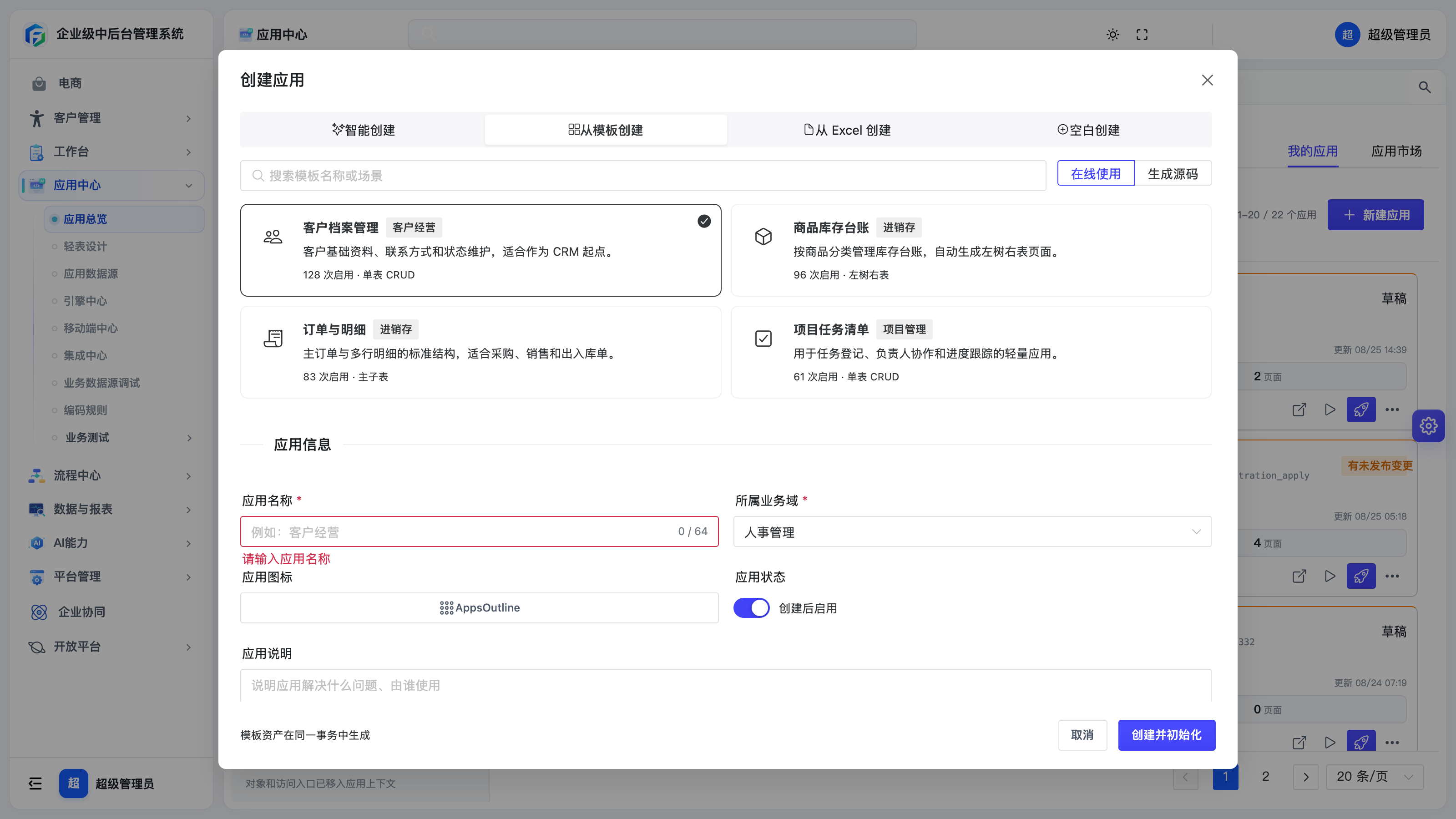
应用市场是同一套模板的浏览入口(/app-center?view=market)。

从 Excel 创建
拖入或选择 .xlsx / .xls。系统读第一个 Sheet 的首行表头和最多 50 行样本,文件不超过 10MB。识别后可改数据对象名称/编码、表头、字段编码、推荐类型、是否必填。页脚:「只生成对象和页面设计,不导入业务数据」。
空白创建
说明是「只创建应用身份和工作台」。主按钮是 创建并进入应用,成功后进页面管理。
创建失败时草稿会留着,提示「应用草稿已保留,可调整配置后重试;不会重复创建应用」。
管理业务域
业务域支持树形层级。在应用中心左侧业务域树上,通过「+」新建业务域,通过业务域行的更多菜单执行操作:
| 操作 | 说明 |
|---|---|
| 新增子业务域 | 在当前业务域下创建子级 |
| 编辑业务域 | 修改名称、编码、说明 |
| 启用/停用业务域 | 停用后域内应用不可新建,已有应用不受影响 |
| 删除业务域 | 存在子业务域或应用时阻止删除;清理模式下会停用访问入口菜单,业务数据表和历史版本不会物理删除 |
业务域仅用于设计时的组织管理,不影响数据表结构和运行时行为。